テクシオ・テクノロジーによるおじさんのためのIOT講座
(8) PythonによるVISAプログラミング3(リリース編)
|
テクシオ・テクノロジーによるおじさんのためのIOT講座 |

本ページでは実際に作成したアプリケーションを開発環境やPythonの環境が無いPCで実行するために必要な手法をご紹介します。前回に最後でPyInstallerを使った方法ではウイルスとして駆除されることがあり、今回はcx_Freezeを利用した方法をご紹介します。 実行環境ではセキュリティを考慮してPythonの開発環境をインストールできない、ファイルを閲覧・変更されたくないなどの理由からEXE化は必用となります。 Python3 の実行環境は整っていることを前提として作業をおこないます。プログラムは引き続きDMM向けのサンプルを利用します。
EXEファイルとライブラリの構築となります。 1.cx_Freezeをインストールし初期設定をします。 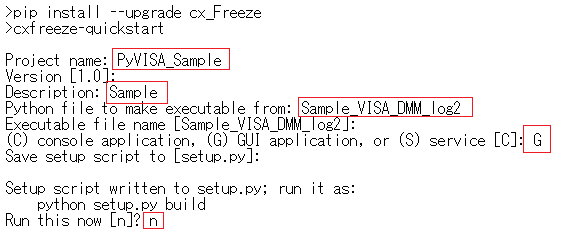 pipコマンドでcx_Freezeをインストールします。 初期化はソースファイルがあるフォルダでcxfreeze-quickstart を実行、赤枠を入力し Setup.pyを作成します。次にSetup.pyにアイコン関連の記述(2か所)を追加します。 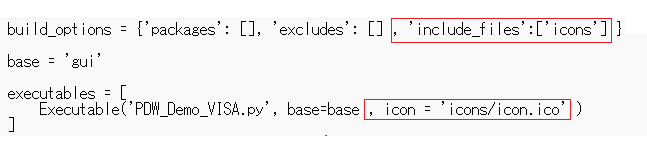 アイコンはソースファイルのフォルダにiconsフォルダを作成しコピーします。 ここの設定でExeファイルのアイコンが指定されます。 2.ソースファイルにタイトルバーのアイコン指定を追加します。 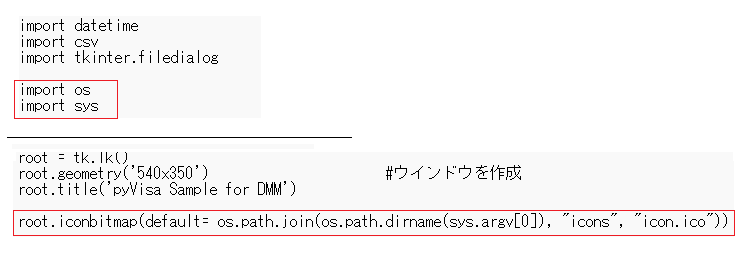 フォルダ取得用のimport宣言とアイコンの登録の2か所を設定します。 3.EXEファイルを作成します。  エラーが無ければ、Build\exe.****のフォルダに実行ファイルと配布用の ライブラリフォルダが完成します。 exeファイルをダブルクリックして実行しエラーが無いことを確認します。 以下のようなフォルダ構成で、アイコンが指定の物に変更されています。 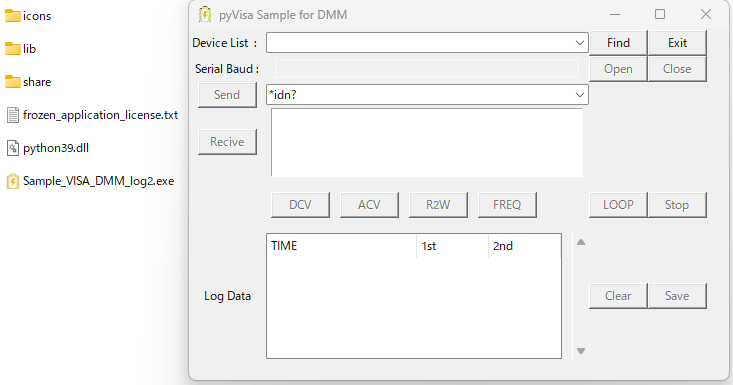 他のPCに移動する場合はフォルダ内のファイルをすべてコピーしてください。 4.MSIファイルを作成します。 cx_Freezeはmsi形式のインストーラーの作成も可能です。今回はログインユーザーの 環境へのインストールとデスクトップへのショートカット配置をおこないます。 全ユーザーやProgramFilesへインストールする場合は他のツールを使用してください。 ・セットアップ用ファイル:Setup_msi.py(Setup.pyからの変更部) 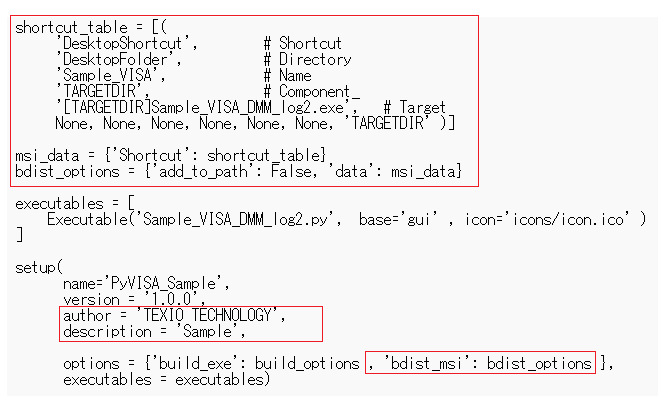 ・インストーラーの作成 コマンドプロンプトから以下を実行してインストーラーを作成します。  最後にdistフォルダに作成されたmsiファイルはウイルスチェックで問題無いことを 確認し、管理者権限でログインした実行環境のPCにコピーします。 プログラムのインストールと実行を確認してください。インストーラーはユーザー フォルダ内のAppData\Loacal\Programsの下にフォルダを作成、ファイルを展開し デスクトップにアプリへのショートカットを作成します。 またこのアプリの実行にはVISAライブラリをインストールが必用です。 |
|
©Copyright 2026 TEXIO TECHNOLOGY All Rights Reserved. |