テクシオ・テクノロジーによるおじさんのためのIOT講座
(9) PythonによるVISAプログラミング(環境構築編)
|
テクシオ・テクノロジーによるおじさんのためのIOT講座 |

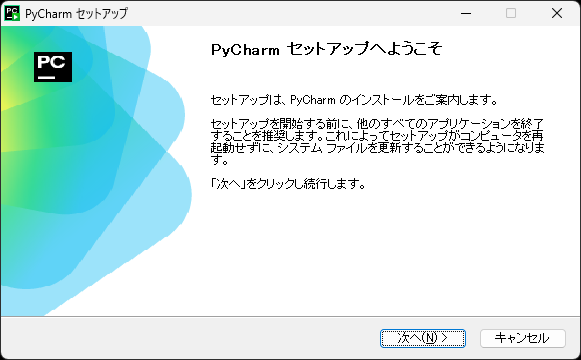
本ページでは一般的なPythonの開発環境の構築について説明します。インターネット上では様々なIDEが紹介されていますが、今回は無償利用可能なPycharm取り上げています。 例としてIntel系CPUのWindows11での作業を紹介します。 ■Pycharmの環境構築 PycharmはJetBrains社が提供している開発環境で、基本機能が無料で利用でき、環境内 でPythonも導入できる強力なツールとなります。 1.インストーラーの入手 JetBrains社のホームページからWindows向けのインストーラーをダウンロードします。 https://www.jetbrains.com/pycharm/download/ 2.インストーラーの実行 ダウンロードしたファイルを実行し、メッセージに従って標準でインストールします。 セキュリティ関連のダイアログも許可してください。バージョンによって構成・内容が 異なる場合があるので詳細は省略します。
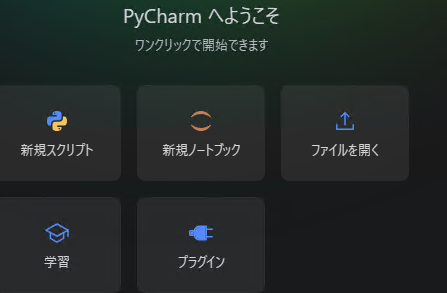
3.Pycharmの初回実行 Pycharmを実行すると初回のみ環境設定、使用許諾、情報共有認証が表示され、最後に ようこその画面が表示されます。
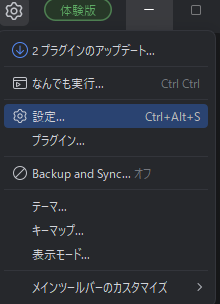
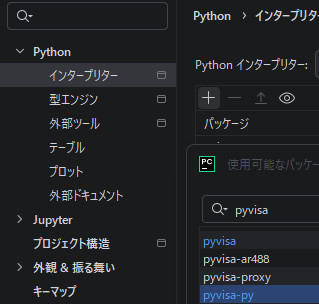
最新バージョンのPythonをインストール、最後にサンプルスクリプトが表示されます。 4.Pythonのライブラリの導入 PyCharmの画面の右上の歯車をクリックし、メニューから設定をクリックします。 左の項目からPython → インタープリターを選択し、+アイコンをクリックします。 検索で必要なモジュールを追加してください。 python3.14でサンプルアプリを実行した場合はPytk、pyVISA、pyVISA-py、pyUSB、 pySerial、pyTCP、zeroconf、psutilなどが必要でした。
WindowsではNI-VISAなどをインストールしてください。なくても動作はできますが、 LANを使う場合はデバイスを登録するツール(NI-MAX)を使うと検索が利用できて便利 です。またUSB-TMCを使う場合は機器認識にVISAが必要となります。 Linux系では/devにある使用するデバイスのRWアクセス権をユーザーに開放してくだ さい。 (sudo chmod 0777 tty*) 6.プログラムの編集・実行 表示されたスクリプトを編集、またはファイルの入替えをおこない、実行は▷ボタン でおこないます。本講座のサンプルもコピー・ペーストで利用できます。 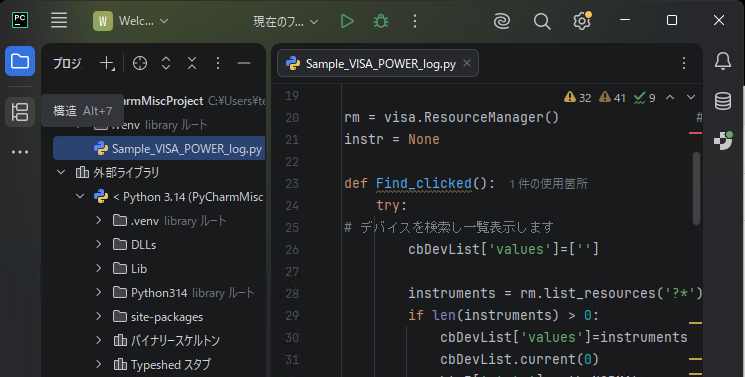 実行時にモジュール不足のメッセージが表示される場合は別途追加してください。 LANデバイスは直接IPとSocketポート番号を指定して認識させてください。 (指定は "TCPIP0::192.168.1.100::3000::SOCKET"などとなります) 資料のダウンロード(pycharm, Visual studio code) |
|
©Copyright 2026 TEXIO TECHNOLOGY All Rights Reserved. |